







اسمارت سوییچ چیست و چرا باید از آن استفاده کنیم؟
با پیشرفت فناوری و رشد روزافزون اپلیکیشنها و دستگاههای هوشمند، انتقال دادهها بین گوشیهای قدیمی و جدید به یک نیاز حیاتی تبدیل شده است. اسمارت سوییچ یک ابزار قدرتمند و کارآمد است که این فرآیند را برای کاربران ساده و سریع میکند. این نرمافزار، امکان انتقال مخاطبین، پیامها، عکسها، موسیقی و حتی تنظیمات دستگاه را از گوشی قدیمی به گوشی سامسونگ جدید فراهم میکند، بدون اینکه نگرانی بابت از دست رفتن اطلاعات داشته باشید.
معرفی برنامه Samsung Smart Switch Mobile
Samsung Smart Switch Mobile نسخهای از اسمارت سوییچ است که به طور خاص برای گوشیهای موبایل طراحی شده است. این اپلیکیشن امکان انتقال دادهها را به صورت بیسیم یا با کابل فراهم میکند و با رابط کاربری ساده و کاربرپسند خود، حتی کاربران تازهکار نیز میتوانند به راحتی از آن استفاده کنند. با استفاده از این برنامه، شما میتوانید مخاطبین، پیامها، تصاویر، ویدیوها، موسیقی و تنظیمات دستگاه خود را در کمترین زمان ممکن به گوشی جدید سامسونگ منتقل کنید.
نسخه موبایل اسمارت سوییچ اندروید به گونهای طراحی شده است که با انواع گوشیهای سامسونگ و بسیاری از دستگاههای اندرویدی دیگر سازگار باشد. همچنین، این برنامه امکان انتقال دادهها از دستگاههای iOS به گوشی سامسونگ را نیز فراهم میکند، بدون اینکه نیاز به ابزار جانبی داشته باشید. بنابراین، اگر قصد دارید از گوشی آیفون یا یک دستگاه اندرویدی غیر سامسونگ به گوشی گلکسی خود انتقال دهید، این برنامه به صورت یک راهکار جامع و مطمئن عمل میکند.
نسخه اصلی و رسمی سامسونگ برای اندروید و کامپیوتر (PC/Mac)
نسخه رسمی و اصلی اسمارت سوییچ سامسونگ برای کامپیوتر یک ابزار حرفهای برای مدیریت و انتقال دادهها است. این نسخه علاوه بر قابلیت انتقال دادهها، امکان پشتیبانگیری و بازیابی اطلاعات را نیز ارائه میدهد. با استفاده از این نرمافزار روی PC یا Mac، کاربران میتوانند از تمام دادههای گوشی قدیمی خود نسخه پشتیبان تهیه کرده و در صورت نیاز آنها را به دستگاه جدید منتقل کنند.
این نسخه رسمی برای کسانی که حجم بالایی از اطلاعات دارند یا میخواهند فرآیند انتقال را با امنیت بالاتر و کنترل دقیقتر انجام دهند، بسیار مناسب است. علاوه بر این، نسخه کامپیوتر امکان مدیریت دادهها و برنامهها را به شکل گستردهتری نسبت به نسخه موبایل فراهم میکند و در مواقعی که انتقال بیسیم با مشکل مواجه میشود، جایگزین بسیار مناسبی است.
مزایا و کاربردهای برنامه انتقال اطلاعات بین موبایلها
این ابزار مزایای متعددی دارد که تجربه کاربری شما را بهبود میبخشد. اولاً، سرعت انتقال اطلاعات بسیار بالا است و شما میتوانید حجم زیادی از فایلها را تنها در چند دقیقه منتقل کنید. ثانیاً، امنیت دادهها تضمین شده است و تمامی اطلاعات بدون هیچ گونه افت کیفیت یا حذف ناخواسته منتقل میشوند.
علاوه بر این، اسمارت سوییچ قابلیت انتقال دادهها بین انواع دستگاههای اندرویدی و سامسونگ را دارد و حتی کاربران iOS نیز میتوانند از آن برای انتقال اطلاعات خود به گوشیهای سامسونگ استفاده کنند. این برنامه همچنین امکان پشتیبانگیری خودکار، بازیابی اطلاعات و مدیریت دادهها را فراهم میکند و به شما کمک میکند تمامی اطلاعات خود را در یک محیط امن و ساده نگه دارید.
با توجه به این ویژگیها، نصب اسمارت سوییچ به کاربران این امکان را میدهد که فرآیند تغییر دستگاه یا ارتقاء سیستمعامل را بدون استرس و با اطمینان کامل انجام دهند. به طور خلاصه، اسمارت سوییچ یک ابزار جامع و مطمئن برای انتقال دادهها، مدیریت اطلاعات و افزایش بهرهوری کاربران دستگاههای سامسونگ است.
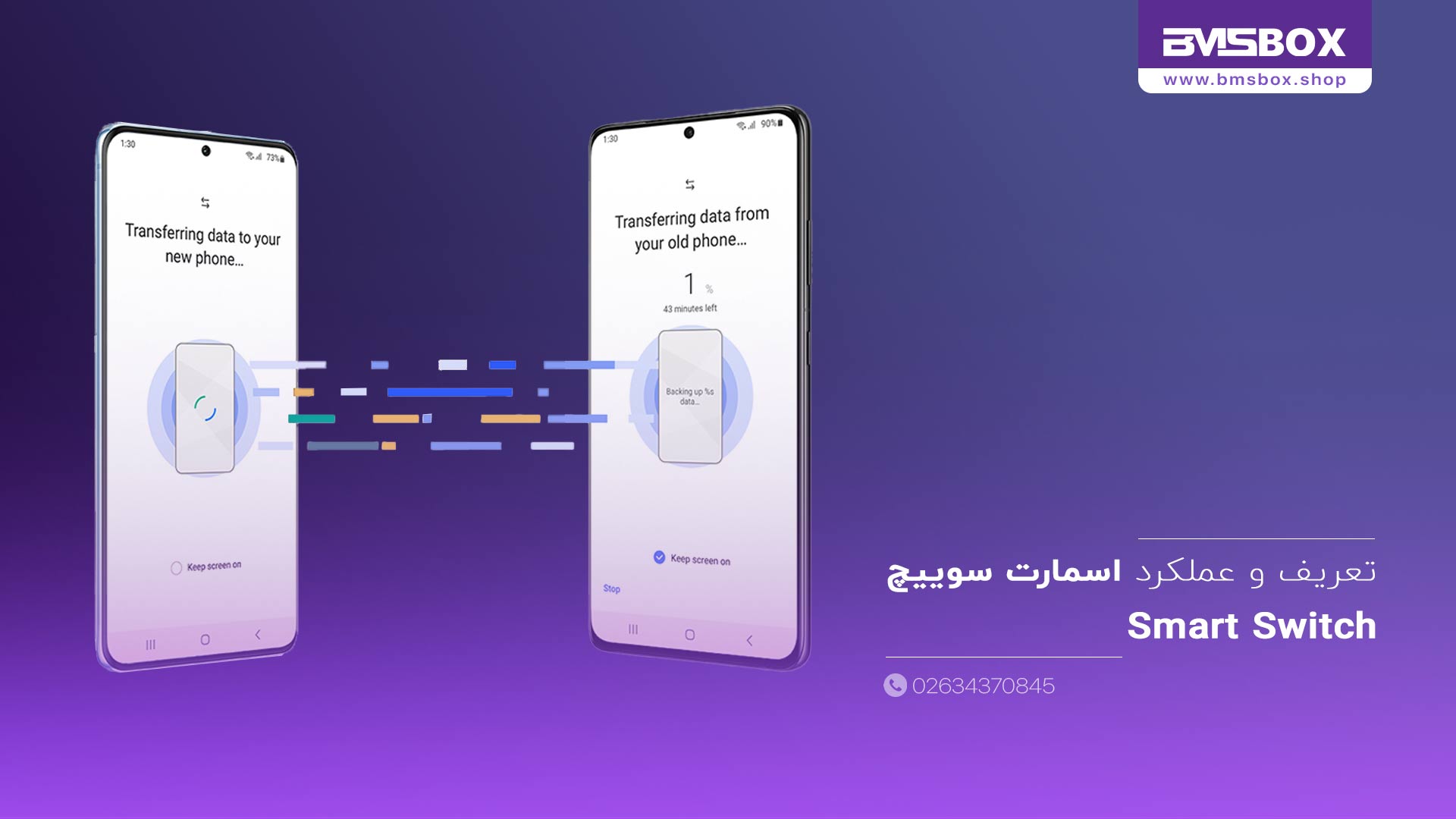
تعریف و عملکرد اسمارت سوییچ
اسمارت سوییچ یک نرمافزار پیشرفته و کاربردی است که به کاربران اجازه میدهد دادههای خود را از دستگاه قدیمی به گوشی جدید سامسونگ منتقل کنند. این ابزار با هدف سادهسازی فرآیند انتقال دادهها طراحی شده است و به کاربران امکان میدهد بدون نیاز به دانش فنی خاص یا ابزارهای پیچیده، اطلاعات مهم خود را به راحتی جابهجا کنند.
عملکرد اصلی اسمارت سوییچ مبتنی بر سه روش کلیدی است: انتقال بیسیم، انتقال از طریق کابل USB و استفاده از نسخه دسکتاپ برای پشتیبانگیری و بازیابی اطلاعات. با این روشها، کاربران میتوانند با سرعت و امنیت بالا دادههای خود را از دستگاه قدیمی به گوشی جدید منتقل کنند.
یکی از مزیتهای مهم اسمارت سوییچ، سازگاری گسترده آن با انواع دستگاهها و سیستمعاملها است. این نرمافزار علاوه بر گوشیهای سامسونگ، با دستگاههای اندرویدی دیگر و حتی آیفون نیز سازگار است. به این ترتیب، کاربران بدون نگرانی از محدودیت برند یا سیستمعامل، میتوانند فرآیند انتقال دادهها را به صورت کاملاً مطمئن انجام دهند.
با توجه به این قابلیتها، اسمارت سوییچ به ویژه برای کاربرانی که به طور منظم گوشی خود را ارتقاء میدهند یا قصد جابهجایی بین سیستمعاملها را دارند، یک ابزار ضروری محسوب میشود. این برنامه تضمین میکند که تمام اطلاعات حیاتی، از مخاطبین و پیامها گرفته تا تصاویر و تنظیمات شخصی، به طور کامل و بدون از دست رفتن داده منتقل شوند.
انواع دادههای قابل انتقال
این نرمافزار قادر است انواع اطلاعات حیاتی کاربران را از گوشی قدیمی به دستگاه جدید منتقل کند. این اطلاعات شامل موارد زیر است:
مخاطبین:
تمام شمارهها و اطلاعات تماس به صورت کامل و دقیق انتقال مییابند، بدون از دست رفتن گروهبندی یا جزئیات اضافی.
پیامها:
پیامهای متنی و پیامهای چندرسانهای (MMS) به طور کامل منتقل میشوند و امکان ادامه مکالمه بدون وقفه فراهم میشود.
عکسها و ویدیوها:
تمامی تصاویر و ویدیوهای ذخیره شده در گالری، بدون کاهش کیفیت و به شکل منظم به گوشی جدید منتقل میشوند.
موسیقی و فایلهای صوتی:
آهنگها و فایلهای صوتی که در حافظه گوشی ذخیره شدهاند، با حفظ فرمت اصلی منتقل میشوند.
برنامهها و تنظیمات دستگاه:
این ابزار حتی قادر است برنامههای نصب شده و تنظیمات شخصیسازی گوشی را به دستگاه جدید منتقل کند، هرچند در مواردی ممکن است برنامهها نیاز به دانلود مجدد از فروشگاه داشته باشند.
علاوه بر این، اسمارت سوییچ اندروید توانایی انتقال اطلاعات بین دستگاههای اندرویدی و گلکسی سامسونگ را دارد و حتی از انتقال دادهها از iOS به سامسونگ نیز پشتیبانی میکند. این ویژگی به کاربران امکان میدهد بدون نگرانی از تفاوت سیستمعاملها، اطلاعات خود را به راحتی جابهجا کنند.
استفاده از اسمارت سوییچ سامسونگ برای کامپیوتر نیز میتواند به عنوان یک روش پشتیبانگیری و بازیابی مطمئن به کار رود. با این قابلیت، کاربران میتوانند قبل از انتقال دادهها، نسخهای از اطلاعات خود را روی کامپیوتر ذخیره کرده و در صورت بروز هرگونه مشکل، آنها را به گوشی جدید بازگردانند.

چگونه با اسمارت سوییچ اطلاعات خود را منتقل کنیم؟
یکی از مهمترین ویژگیهای اسمارت سوییچ، سهولت در انتقال دادهها از گوشی قدیمی به گوشی سامسونگ جدید است. این نرمافزار امکانات متنوعی برای کاربران فراهم کرده است تا اطلاعات خود را به سریعترین و امنترین شکل ممکن منتقل کنند. سه روش اصلی برای انتقال دادهها وجود دارد: انتقال بیسیم از طریق Wi-Fi، انتقال با کابل USB و استفاده از نسخه دسکتاپ. در ادامه، هر روش را به صورت جامع بررسی میکنیم.
انتقال بیسیم دادهها با Wi-Fi
یکی از سادهترین و محبوبترین روشها برای انتقال اطلاعات، استفاده از قابلیت Wi-Fi است. این روش به کاربران امکان میدهد بدون نیاز به کابل یا اتصال فیزیکی، دادهها را بین دو دستگاه منتقل کنند. برای انتقال بیسیم، ابتدا باید اسمارت سوییچ اندروید را روی هر دو دستگاه نصب کنید. سپس مراحل زیر را دنبال کنید:
-
- برنامه را روی هر دو دستگاه اجرا کنید.
- گزینه Wireless یا اتصال بیسیم را انتخاب کنید.
- دستگاه جدید به دنبال دستگاه قدیمی میگردد و زمانی که اتصال برقرار شد، میتوانید انواع دادهها از جمله مخاطبین، پیامها، عکسها و ویدیوها را انتخاب کنید.
- پس از انتخاب دادهها، گزینه Transfer یا انتقال را بزنید تا فرآیند انتقال آغاز شود.
این روش نه تنها ساده است، بلکه از امنیت بالایی نیز برخوردار است، زیرا دادهها به صورت مستقیم بین دستگاهها و بدون نیاز به سرورهای واسطه منتقل میشوند. در این حالت یک پل امن بین دستگاه قدیمی و جدید ایجاد میکند که اطلاعات شما بدون هیچ افت کیفیتی جابهجا شوند.
انتقال سریع اطلاعات با کابل USB
برای کاربرانی که سرعت بیشتری نیاز دارند یا اتصال Wi-Fi پایدار نیست، روش انتقال با کابل USB بهترین گزینه است. این روش به ویژه برای انتقال حجم بالای دادهها توصیه میشود. برای استفاده از این روش:
-
- یک کابل USB مناسب (معمولاً USB-C یا micro-USB بسته به مدل دستگاه) را بین گوشی قدیمی و جدید متصل کنید.
- برنامه اسمارت سوییچ سامسونگ برای اندروید را روی هر دو دستگاه باز کنید.
- گزینه Cable یا کابل را انتخاب و نوع اتصال را تایید کنید.
- دادههایی که قصد انتقال آنها را دارید انتخاب کرده و فرآیند انتقال را آغاز کنید.
این روش باعث میشود سرعت انتقال اطلاعات به طرز قابل توجهی افزایش یابد و حتی فایلهای سنگین مانند ویدیوها و موسیقی با کمترین زمان ممکن منتقل شوند. همچنین، به دلیل اتصال مستقیم بین دو دستگاه، احتمال قطع شدن یا خطای شبکه کاهش مییابد.
انتقال و مدیریت اطلاعات با نسخه دسکتاپ
نسخه دسکتاپ اسمارت سوییچ سامسونگ برای کامپیوتر و مک بوک یک ابزار جامع برای مدیریت اطلاعات است. این نسخه علاوه بر انتقال دادهها، امکانات پشتیبانگیری و بازیابی اطلاعات را نیز فراهم میکند. برای استفاده از نسخه دسکتاپ:
-
- نرمافزار را روی PC یا Mac نصب کنید.
- گوشی خود را با کابل USB به کامپیوتر متصل کنید و اجازه دسترسی به دادهها را بدهید.
- گزینه Backup یا پشتیبانگیری را انتخاب کنید تا تمامی دادههای گوشی روی کامپیوتر ذخیره شود.
- برای انتقال اطلاعات به گوشی جدید، دستگاه جدید را متصل کرده و گزینه Restore یا بازیابی را انتخاب کنید.
این روش نه تنها امنیت بیشتری ارائه میدهد، بلکه کنترل کامل بر فرآیند انتقال و مدیریت دادهها را نیز در اختیار کاربران قرار میدهد. علاوه بر این، اگر در حین انتقال دادهها مشکلی رخ دهد، نسخه دسکتاپ به شما امکان بازگردانی اطلاعات از فایل پشتیبان را میدهد، بنابراین نگرانی بابت از دست رفتن اطلاعات وجود ندارد.
ویژگیها و قابلیتهای کلیدی اسمارت سوییچ
این ابزار فراتر از یک نرمافزار انتقال ساده داده است و مجموعهای از قابلیتهای کلیدی را ارائه میدهد که تجربه کاربری انتقال اطلاعات بین گوشیها را سریع، امن و بیدردسر میکند. با استفاده از اسمارت سوییچ، کاربران میتوانند اطلاعات خود را بدون نگرانی از دست دادن دادهها یا اختلال در تنظیمات گوشی منتقل کنند.
انتقال مخاطبین، عکسها، پیامها، موسیقی و تنظیمات
یکی از مهمترین ویژگیهای اسمارت سوییچ اندروید، توانایی انتقال جامع دادههاست. این ابزار میتواند مخاطبین، پیامها، عکسها، ویدیوها، موسیقی و حتی تنظیمات گوشی را به گوشی جدید منتقل کند. انتقال تنظیمات شامل پسزمینهها، حسابهای کاربری، تنظیمات شبکه و سایر شخصیسازیهای کاربر نیز میشود. به کمک این قابلیت، دیگر نیازی به تنظیم دستی دستگاه جدید نیست و تجربه کاربر بسیار راحتتر و سریعتر خواهد بود.
انتقال فایل از محصولات اندرویدی به گلکسی سامسونگ
یکی از نگرانیهای کاربران هنگام تغییر دستگاه، سازگاری بین گوشیهای مختلف است. اسمارت سوییچ سامسونگ، در این زمینه یک راهکار جامع ارائه میدهد. کاربران میتوانند فایلهای خود را از گوشیهای اندرویدی غیر سامسونگ به دستگاههای گلکسی منتقل کنند. این انتقال شامل انواع دادهها مانند مخاطبین، پیامها، عکسها و ویدیوها میشود و به راحتی امکان انتقال از برندهای مختلف به گلکسی فراهم است.
انتقال اطلاعات از iOS به گوشی سامسونگ
علاوه بر دستگاههای اندرویدی، اسمارت سوییچ از انتقال اطلاعات از آیفون به گوشی سامسونگ نیز پشتیبانی میکند. کاربران iOS میتوانند بدون نیاز به ابزارهای جانبی، دادههای خود مانند مخاطبین، پیامها، تصاویر، و حتی تقویم و یادداشتها را به گوشی گلکسی منتقل کنند. این ویژگی، اسمارت سوییچ اندروید را به یک ابزار چندسیستمعامله تبدیل میکند که محدودیت سیستمعاملها را از بین میبرد و تجربه انتقال دادهها را یکپارچه و راحت میکند.
آموزش بکآپ و بازیابی اطلاعات با اسمارت سوییچ
یکی دیگر از قابلیتهای برجسته اسمارت سوییچ سامسونگ برای کامپیوتر و اندروید، امکان پشتیبانگیری و بازیابی اطلاعات است. کاربران میتوانند قبل از انتقال دادهها، از تمام اطلاعات گوشی نسخه پشتیبان تهیه کنند و در صورت نیاز، آنها را به دستگاه جدید بازگردانند. فرآیند بکآپ و بازیابی شامل مراحل زیر است:
-
- اتصال گوشی به نسخه دسکتاپ یا اجرای اپلیکیشن موبایل.
- انتخاب گزینه Backup یا پشتیبانگیری برای ذخیرهسازی اطلاعات.
- در دستگاه جدید، انتخاب گزینه Restore یا بازیابی و انتقال دادهها.
این ویژگی باعث میشود حتی در صورت بروز مشکل حین انتقال، هیچ اطلاعاتی از دست نرود و امنیت دادهها تضمین شود. همچنین، امکان مدیریت نسخههای پشتیبان و بازگردانی انتخابی دادهها، انعطاف بیشتری برای کاربران فراهم میکند.

اسمارت سوییچ از چه دستگاهها و سیستمعاملهایی پشتیبانی میکند؟
یکی از مزیتهای برجسته اسمارت سوییچ سامسونگ، گستره وسیع دستگاهها و سیستمعاملهایی است که از آن پشتیبانی میکنند. این نرمافزار قادر است اطلاعات را بین گوشیهای Android، iOS و حتی Windows منتقل کند و تجربه انتقال دادهها را برای کاربران با دستگاههای مختلف ساده و سریع میسازد.
پشتیبانی از سیستمعاملهای متنوع به کاربران اجازه میدهد که بدون نگرانی از برند یا مدل دستگاه، فرآیند انتقال اطلاعات را با خیال راحت انجام دهند. به عنوان مثال، کاربران میتوانند دادههای خود را از یک آیفون قدیمی به گوشی گلکسی سامسونگ منتقل کنند یا فایلهای گوشیهای اندرویدی غیر سامسونگ را به دستگاه جدید انتقال دهند. این انعطافپذیری، اسمارت سوییچ اندروید را به یک ابزار جامع و چندسیستمعامله تبدیل کرده است.
سرعت و امنیت انتقال دادهها
یکی از نکات مهم در هنگام انتقال اطلاعات، سرعت و امنیت دادههاست. اسمارت سوییچ سامسونگ برای اندروید و کامپیوتر با استفاده از فناوریهای پیشرفته، انتقال اطلاعات را به صورت سریع و ایمن انجام میدهد. سرعت بالا در انتقال فایلها به ویژه زمانی که حجم دادهها زیاد است، تجربه کاربری بهینهای ایجاد میکند.
علاوه بر سرعت، امنیت اطلاعات نیز به شدت رعایت شده است. دادهها به صورت مستقیم بین دستگاهها منتقل میشوند و هیچ واسطهای در این فرآیند دخالت ندارد. این موضوع خطر دسترسی غیرمجاز یا از دست رفتن اطلاعات را کاهش میدهد. بنابراین کاربران میتوانند با اطمینان کامل، مخاطبین، پیامها، عکسها و سایر فایلهای مهم خود را جابهجا کنند.
قابلیت پشتیبانگیری و بازیابی
یکی دیگر از ویژگیهای مهم اسمارت سوییچ، امکان پشتیبانگیری و بازیابی اطلاعات است. کاربران میتوانند قبل از انتقال دادهها، نسخهای از تمام اطلاعات خود روی گوشی یا کامپیوتر ذخیره کنند. این ویژگی در مواقعی که انتقال دادهها با مشکل مواجه شود یا اطلاعات به اشتباه حذف شوند، بسیار مفید است.
فرآیند پشتیبانگیری و بازیابی بسیار ساده است: کافی است گوشی را به نسخه دسکتاپ متصل کرده، گزینه Backup را انتخاب کنید و اطلاعات خود را ذخیره نمایید. سپس در دستگاه جدید یا همان گوشی، با انتخاب Restore، دادهها را به راحتی بازگردانید. این قابلیت باعث میشود که حتی کاربران با کمترین دانش فنی نیز بتوانند به شکل امن و مطمئن اطلاعات خود را مدیریت کنند.
روشهای نصب و دانلود اسمارت سوییچ
برای استفاده از تمام قابلیتهای اسمارت سوییچ سامسونگ، ابتدا باید نرمافزار را روی دستگاه خود نصب کنید. خوشبختانه، دانلود اسمارت سوییچ برای ویندوز این ابزار بسیار ساده و سریع است و کاربران میتوانند نسخه مناسب برای گوشی یا کامپیوتر خود را دریافت کنند. بسته به نوع دستگاه، روشهای مختلفی برای نصب و دانلود وجود دارد که در ادامه به تفصیل بررسی میکنیم.
دانلود اسمارت سوییچ اندروید با لینک مستقیم
کاربران گوشیهای اندرویدی میتوانند نسخه موبایل اسمارت سوییچ اندروید را به راحتی و با دانلود اسمارت سوییچ با لینک مستقیم نصب کنند. این روش سریعترین راه برای دسترسی به برنامه است و نیاز به جستجو در فروشگاههای مختلف ندارد. کافی است فایل APK رسمی را از وبسایت سامسونگ یا منابع معتبر دریافت کنید، سپس آن را نصب کرده و مراحل اولیه راهاندازی را دنبال نمایید.
مزیت دانلود با لینک مستقیم این است که همیشه آخرین نسخه نرمافزار در دسترس خواهد بود و از هرگونه نسخه غیررسمی یا آلوده جلوگیری میکند. پس از نصب، برنامه آماده استفاده برای انتقال دادهها، پشتیبانگیری و بازیابی اطلاعات خواهد بود.
دانلود اسمارت سوییچ برای کامپیوتر و مک بوک
برای کاربران کامپیوتر، دانلود اسمارت سوییچ سامسونگ برای کامپیوتر و مک بوک بسیار ساده است. نسخه دسکتاپ این نرمافزار امکان انتقال فایلها، پشتیبانگیری و مدیریت کامل اطلاعات را فراهم میکند. برای نصب اسمارت سوییچ برای MAC، کافی است فایل نصبی متناسب با سیستم عامل خود (Windows یا Mac) را از وبسایت رسمی سامسونگ دانلود کرده و مراحل نصب را طی کنید.
نسخه دسکتاپ به ویژه برای افرادی که میخواهند حجم زیادی از اطلاعات را مدیریت کنند یا فرآیند انتقال را با کنترل کامل انجام دهند، توصیه میشود. این نسخه علاوه بر انتقال دادهها، امکان بررسی جزئیات فایلها، نسخه پشتیبان و بازیابی انتخابی اطلاعات را نیز ارائه میدهد.
نصب و پیشنیازهای نرمافزار
برای نصب اسمارت سوییچ سامسونگ برای اندروید و کامپیوتر، رعایت پیشنیازهای نرمافزاری و سختافزاری ضروری است. از جمله این پیشنیازها میتوان به موارد زیر اشاره کرد:
-
- نسخه سیستم عامل سازگار (Android 4.3 و بالاتر برای موبایل، Windows 7 و بالاتر یا macOS 10.12 و بالاتر برای دسکتاپ)
- حداقل حافظه داخلی و فضای خالی کافی برای نصب و انتقال دادهها
- اتصال پایدار Wi-Fi یا کابل USB مناسب برای انتقال دادهها
- فعال بودن تنظیمات امنیتی برای اجازه نصب نرمافزارهای ناشناس (در صورت دانلود فایل APK)
با رعایت این موارد، نصب برنامه به سادگی انجام میشود و نرمافزار آماده ارائه تمام قابلیتهای خود است.
آموزش تعمیر فایل دانلود شده و رفع خطا
گاهی اوقات ممکن است فایل دانلود شده اسمارت سوییچ دچار مشکل باشد یا هنگام نصب با خطا مواجه شوید. برای رفع این مشکلات، چند راهکار ساده وجود دارد:
-
- بررسی کامل فایل دانلود شده و اطمینان از سالم بودن آن، ترجیحاً دانلود مجدد از وبسایت رسمی سامسونگ.
- اطمینان از مطابقت نسخه نرمافزار با سیستم عامل دستگاه.
- پاک کردن حافظه کش و دادههای نسخه قبلی نرمافزار در صورت نصب نسخه قدیمی.
- در نسخه دسکتاپ، اطمینان از داشتن آخرین آپدیتهای سیستم عامل و درایورهای USB.
- در صورت ادامه مشکل، استفاده از گزینههای تعمیر یا Reinstall در برنامه و دنبال کردن راهنماییهای موجود در سایت رسمی سامسونگ.
با رعایت این نکات، کاربران میتوانند هر گونه مشکل ناشی از دانلود یا نصب را برطرف کرده و به راحتی از اسمارت سوییچ اندروید و نسخه دسکتاپ آن برای انتقال دادهها و مدیریت اطلاعات استفاده کنند.
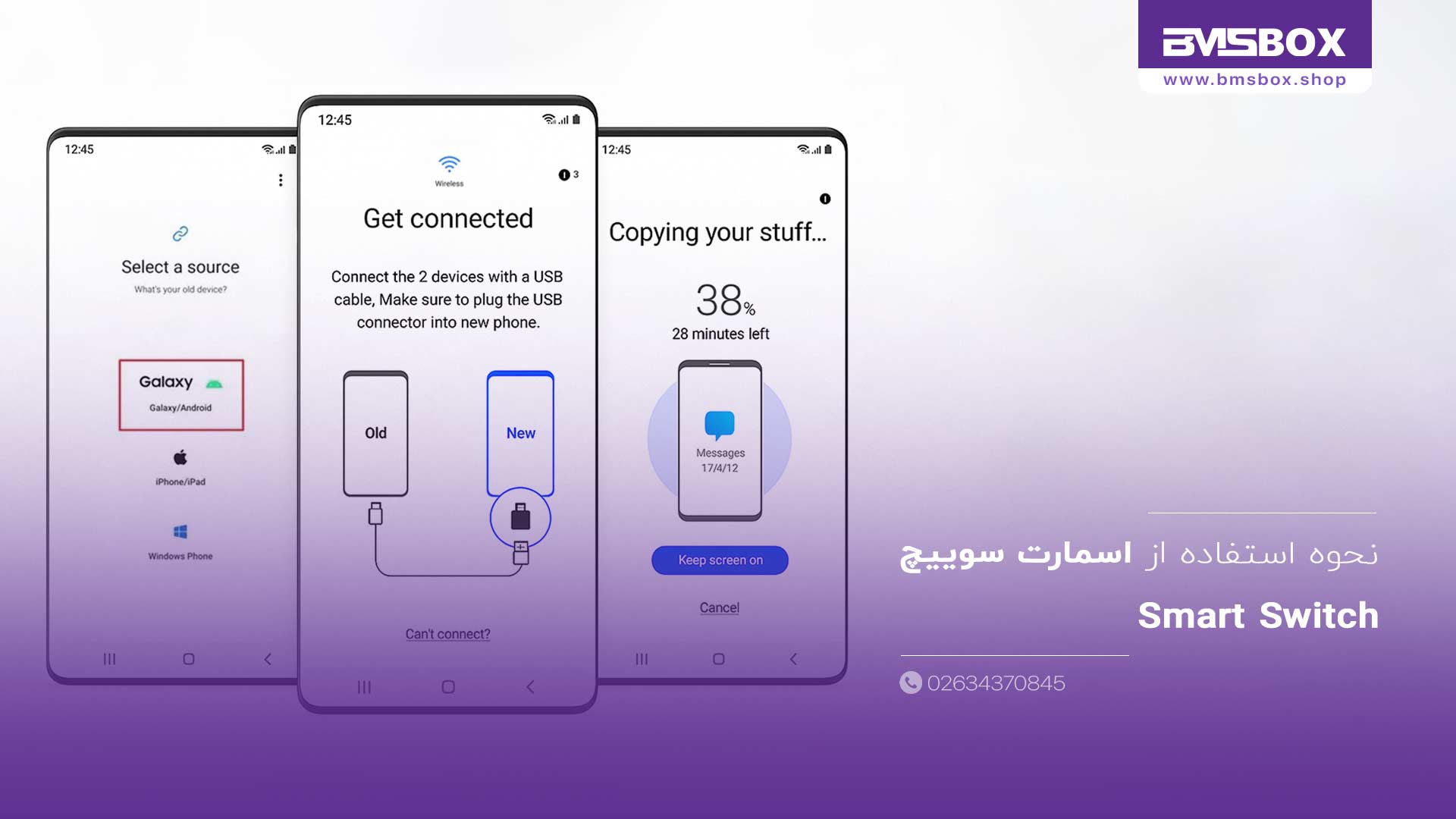
آموزش استفاده از اسمارت سوییچ به صورت مرحلهای
استفاده از اسمارت سوییچ سامسونگ برای انتقال دادهها و مدیریت اطلاعات بسیار ساده است، اما آشنایی با مراحل دقیق آن میتواند تجربه شما را سریعتر و بدون خطا کند. در این بخش، به صورت مرحلهای و عملی، نحوه کار با نرمافزار و انتقال اطلاعات بین دستگاهها را توضیح میدهیم.
آموزش کار با نرمافزار اسمارت سوییچ
برای شروع، ابتدا نرمافزار اسمارت سوییچ اندروید یا نسخه دسکتاپ را نصب کنید. پس از نصب، مراحل زیر را دنبال کنید:
-
- برنامه را روی گوشی یا کامپیوتر اجرا کنید.
- برای گوشی موبایل، گزینه Connect یا اتصال را انتخاب کنید تا دستگاهها آماده انتقال دادهها شوند.
- نوع اتصال را انتخاب کنید: Wi-Fi برای انتقال بیسیم یا USB برای اتصال مستقیم.
- دادههایی که قصد انتقال آنها را دارید، مانند مخاطبین، پیامها، عکسها و موسیقی، انتخاب کنید.
- روی گزینه Transfer یا انتقال بزنید و منتظر پایان فرآیند باشید.
با این مراحل ساده، نرمافزار اسمارت سوییچ اندروید اطلاعات شما را به سرعت و بدون از دست رفتن دادهها به گوشی جدید منتقل میکند.
انتقال اطلاعات بین دو گوشی سامسونگ
برای انتقال اطلاعات بین دو گوشی سامسونگ، اسمارت سوییچ سامسونگ روش بسیار سریع و مطمئنی ارائه میدهد:
-
- هر دو دستگاه را روشن کرده و برنامه Smart Switch را اجرا کنید.
- گزینه Galaxy to Galaxy یا گوشی سامسونگ به سامسونگ را انتخاب کنید.
- دستگاهها را از طریق Wi-Fi یا کابل USB به هم متصل کنید.
- دادههای موردنظر خود را انتخاب کرده و فرآیند انتقال را آغاز کنید.
این روش تضمین میکند که تمامی مخاطبین، پیامها، عکسها، و حتی تنظیمات گوشی به دستگاه جدید منتقل شود و شما مجبور به تنظیم دستی گوشی جدید نباشید. سرعت بالا و انتقال بدون افت کیفیت، مهمترین مزیت استفاده از این روش است.
انتقال اطلاعات از اندروید و iOS به گوشی سامسونگ
یکی از ویژگیهای کلیدی اسمارت سوییچ، پشتیبانی از انتقال اطلاعات از سیستمعاملهای دیگر است. برای انتقال دادهها از اندروید یا iOS به گوشی سامسونگ مراحل زیر را دنبال کنید:
-
- برنامه Smart Switch را روی گوشی سامسونگ جدید نصب و اجرا کنید.
- گزینه Android/iOS to Samsung یا از اندروید/iOS به سامسونگ را انتخاب کنید.
- بسته به نوع دستگاه قدیمی، اتصال Wi-Fi یا کابل USB را برقرار کنید.
- دادههایی مانند مخاطبین، پیامها، عکسها و ویدیوها را انتخاب و فرآیند انتقال را آغاز کنید.
با استفاده از این روش، کاربران آیفون یا گوشیهای اندرویدی غیر سامسونگ میتوانند بدون دغدغه اطلاعات خود را به گوشی گلکسی منتقل کنند. این قابلیت باعث میشود اسمارت سوییچ اندروید یک ابزار جامع و چندسیستمعامله برای انتقال دادهها باشد.
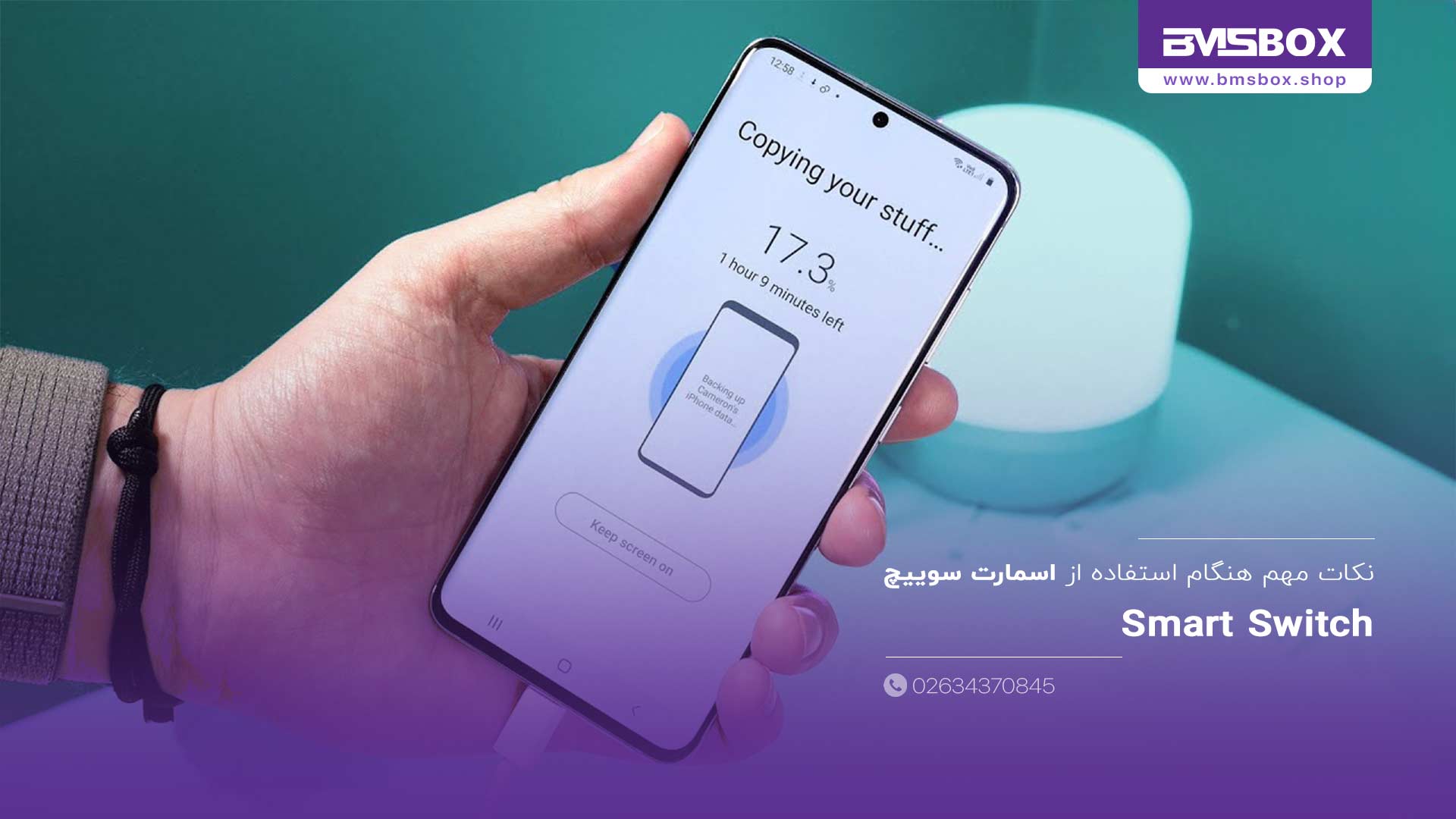
نکات مهم هنگام استفاده از اسمارت سوییچ
برای استفاده بهینه و بدون مشکل از اسمارت سوییچ سامسونگ، توجه به چند نکته کلیدی ضروری است. رعایت این نکات باعث میشود فرآیند انتقال دادهها سریع، امن و بدون خطا انجام شود و تجربه کاربری شما به شکل قابل توجهی بهبود یابد.
پیشنیازها و الزامات سیستم
قبل از شروع به استفاده از اسمارت سوییچ اندروید یا نسخه دسکتاپ، بررسی پیشنیازهای نرمافزاری و سختافزاری الزامی است:
سیستم عامل سازگار:
برای موبایل، نسخه Android 4.3 و بالاتر لازم است و برای کامپیوتر، Windows 7 و بالاتر یا macOS 10.12 و بالاتر توصیه میشود.
حافظه کافی:
دستگاه باید فضای کافی برای نصب نرمافزار و انتقال دادهها داشته باشد، مخصوصاً در صورت انتقال حجم بالای فایلها مانند ویدیوها و موسیقی.
اتصال پایدار:
برای انتقال بیسیم، شبکه Wi-Fi پایدار و سریع ضروری است و برای انتقال با کابل، اطمینان از سالم بودن کابل USB و پورتها لازم است.
مجوزهای لازم:
در گوشیهای اندروید، فعال کردن اجازه نصب از منابع ناشناس برای فایل APK و اجازه دسترسی به اطلاعات گوشی برای نرمافزار ضروری است.
با رعایت این الزامات، کاربران میتوانند بدون نگرانی از قطع شدن فرآیند انتقال یا بروز خطا، از تمام قابلیتهای اسمارت سوییچ سامسونگ استفاده کنند.
مشکلات رایج و راهحلها
با وجود سادگی استفاده از اسمارت سوییچ اندروید، ممکن است کاربران با برخی مشکلات و خطاها مواجه شوند. در ادامه، شایعترین مشکلات و راهحلهای آنها آورده شده است:
عدم شناسایی دستگاهها:
اطمینان حاصل کنید که هر دو گوشی نرمافزار را نصب کردهاند و اتصال Wi-Fi یا کابل به درستی برقرار است. در نسخه دسکتاپ، درایورهای USB بهروز باشند.
خطای انتقال فایل:
حجم بالای دادهها یا قطع اتصال شبکه میتواند باعث خطا شود. استفاده از کابل USB با کیفیت و اتصال مستقیم به کامپیوتر میتواند مشکل را حل کند.
مشکلات نصب فایل APK:
فایل دانلود شده ممکن است خراب یا نسخه قدیمی باشد. دانلود مجدد از وبسایت رسمی سامسونگ و پاک کردن نسخههای قبلی کمککننده است.
خطای پشتیبانگیری یا بازیابی:
بررسی فضای کافی روی حافظه دستگاه و اجرای آخرین نسخه نرمافزار معمولاً این مشکل را رفع میکند.
سوالات متداول اسمارت سوییچ (FAQ)
فقط برای گوشیهای سامسونگ کار میکند؟
خیر، اسمارت سوییچ میتواند دادهها را از گوشیهای اندروید و آیفون به گوشی سامسونگ منتقل کند. فقط دستگاه مقصد باید سامسونگ باشد تا تمام قابلیتها در دسترس باشند.
چه نوع دادههایی را نمیتوان منتقل کرد؟
اپلیکیشنهای ناسازگار، فایلهای DRM و برخی اطلاعات امنیتی مثل دادههای بانکی منتقل نمیشوند. باقی اطلاعات مانند مخاطبین، پیامها، عکسها و موسیقی به راحتی قابل انتقال هستند.
نکات امنیتی و بهترین روش استفاده از برنامه
نرمافزار را از منابع رسمی نصب کنید، برای Wi-Fi از شبکه امن استفاده کنید، از کابل USB اصلی بهره ببرید و قبل از انتقال، از دادهها پشتیبان تهیه کنید.
آیا میتوان از اسمارت سوییچ برای دستگاههای غیر سامسونگ استفاده کرد؟
بله، میتوانید دادهها را از گوشیهای غیر سامسونگ به گلکسی منتقل کنید، اما برخی امکانات مثل انتقال تنظیمات و برنامهها فقط روی سامسونگ کار میکنند.
در صورت بروز مشکل در حین استفاده چه باید کرد؟
اتصال دستگاهها را بررسی کنید، نرمافزار را بهروز کنید، گوشیها را ریستارت کنید و در نسخه دسکتاپ فضای کافی بررسی شود. در صورت ادامه مشکل، از گزینه Repair یا پشتیبانی سامسونگ استفاده کنید.
محصولات متنوع برند BMSBOX
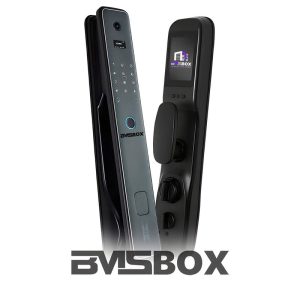
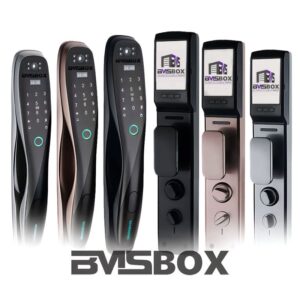
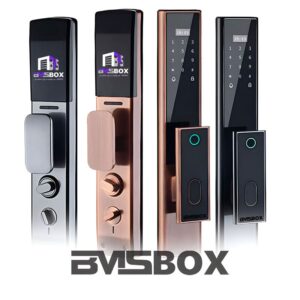
شرکت BMSBOX یا همان بی ام اس باکس تولیدکننده تخصصی انواع دستگیره هوشمند و قفل دیجیتال است. محصولات این برند با ۳۶ ماه گارانتی معتبر و ۱۰ سال خدمات پس از فروش عرضه می شود.
دستگیره هوشمند درب ورودی
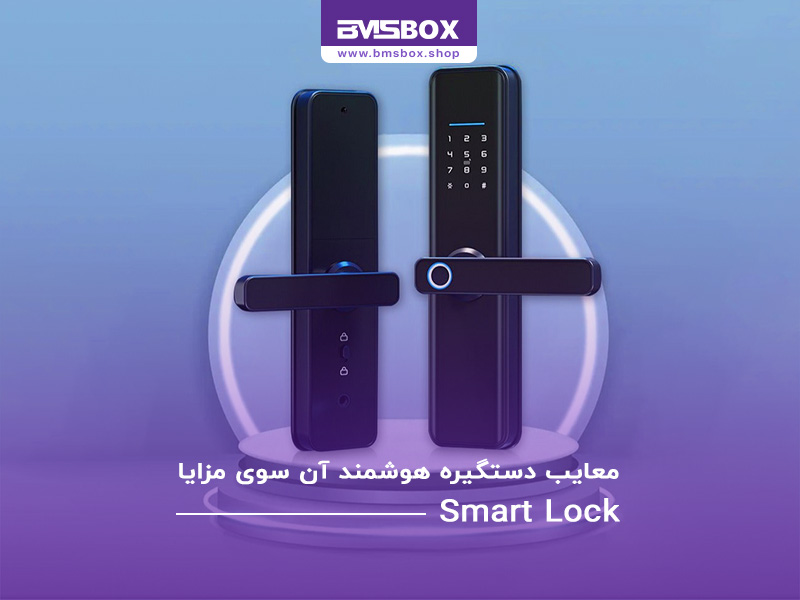
امنیت ورودی اصلی ساختمان با یک دستگیره هوشمند درب ورودی مدرن تکمیل می شود. این مدل علاوه بر طراحی مقاوم، از رمز، کارت و اثر انگشت پشتیبانی میکند و برای درب آپارتمانها و لابیها گزینهای حرفهای است.
دستگیره هوشمند درب اتاق
برای کنترل رفتوآمد داخلی و ایجاد تفکیک سطح دسترسی، استفاده از دستگیره هوشمند درب اتاق بهترین راهکار است. این نوع دستگیره اهرمی به راحتی با رمز، کارت یا اپلیکیشن مدیریت میشود و در دفاتر اداری و خانگی و غیره کاربرد دارد.
قفل هوشمند حیاطی
درب های بیرونی مانند حیاط یا پارکینگ نیاز به ایمنی بالاتری دارند و این نقش را قفل هوشمند حیاطی بر عهده میگیرد. ساختار ضد آب و مقاومت بالا در برابر تغییرات دما باعث شده این قفل برای ویلاها و فضاهای باز انتخابی قابل اعتماد باشد.
قفل هوشمند سکوریت
دربهای شیشهای معمولا نقطه ضعف امنیتی محسوب میشوند، اما با نصب قفل هوشمند سکوریت این نگرانی برطرف است. نصب آسان بدون سوراخ کاری، برشکاری و طراحی سازگار با شیشه سکوریت، این قفل را برای فروشگاهها و دفاتر تجاری ایده آل کرده است.
دستگیره هوشمند تشخیص چهره
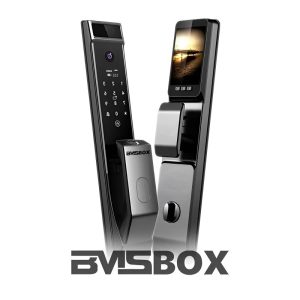
ترکیب فناوری هوش مصنوعی با امنیت در قالب دستگیره هوشمند تشخیص چهره ارائه شده است. کاربران تنها با یک نگاه به درب مجاز به ورود هستند و همین قابلیت، سطح امنیت و راحتی استفاده را به بالاترین حد می رساند.
دستگیره هوشمند چشمی دیجیتال
وجود نمایشگر و قابلیت ثبت تصویر در دستگیره هوشمند چشمی دیجیتال به کاربر اجازه میدهد افراد پشت درب را مشاهده کند. اتصال به اپلیکیشن موبایل و ذخیره تصاویر باعث میشود این محصول برای درب ورودی واحدهای مسکونی بسیار کاربردی باشد.
دستگیره هوشمند تماس تصویری
در مواقعی که ارتباط زنده اهمیت دارد، دستگیره هوشمند تماس تصویری بهترین انتخاب است. امکان گفتوگوی آنلاین تصویری با فرد پشت درب، امنیت و آسایش بیشتری برای خانه یا دفتر کار فراهم میکند
تمامی دستگیره های هوشمند BMSBOX به صورت پیش فرض دارای قابلیت تشخیص اثر انگشت، کارت و رمز هستند و به همین دلیل شاخه ای جدا برای دستگیره اثرانگشتی تعریف نمی شود. علاوه بر این، امکان بازگشایی با اپلیکیشن موبایل در تمامی محصولات فعال است.
اپلیکیشن مدیریت و کنترل قفلهای هوشمند شامل Tuya، TT Lock و U-Smart Go هستند که کاربری ساده و شبکهسازی راحت را برای کاربران فراهم می کنند.






 دستگیره هوشمند